Ver qué se está desviando hoy
Qué vas a lograr
Vas a ver en una sola pantalla qué productos están por quedarse sin stock y cuáles tienen stock de más, ordenados de lo más grave a lo menos grave. Para los que están por quebrar, podés crear la compra que cubre el faltante desde la misma alerta.
Antes de empezar
- Los productos que querés vigilar necesitan su punto de reorden cargado en el escenario. Un producto sin punto de reorden no genera alertas.
- Para crear la compra desde una alerta, el producto necesita al menos un proveedor cargado.
- El panel de Inicio necesita un ciclo abierto. Control Tower funciona igual sin ciclo.
Paso a paso
- En el menú, en INICIO, entrá a Inicio. La tarjeta Alertas muestra las cinco más graves del ciclo activo.
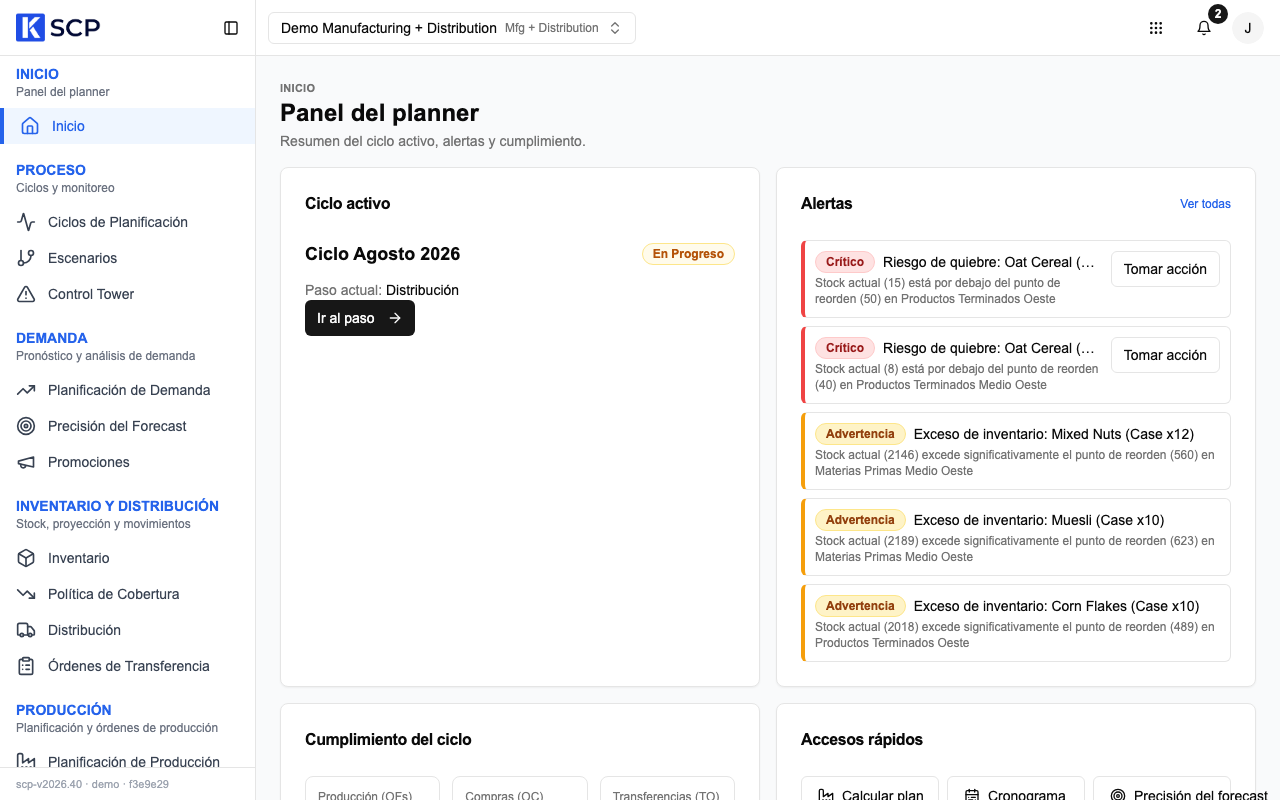
- Para ver todas, hacé clic en Ver todas, o entrá en PROCESO a Control Tower.
- Arriba a la derecha, elegí el escenario. Para mirar un solo depósito, usá el filtro Todas las bodegas.
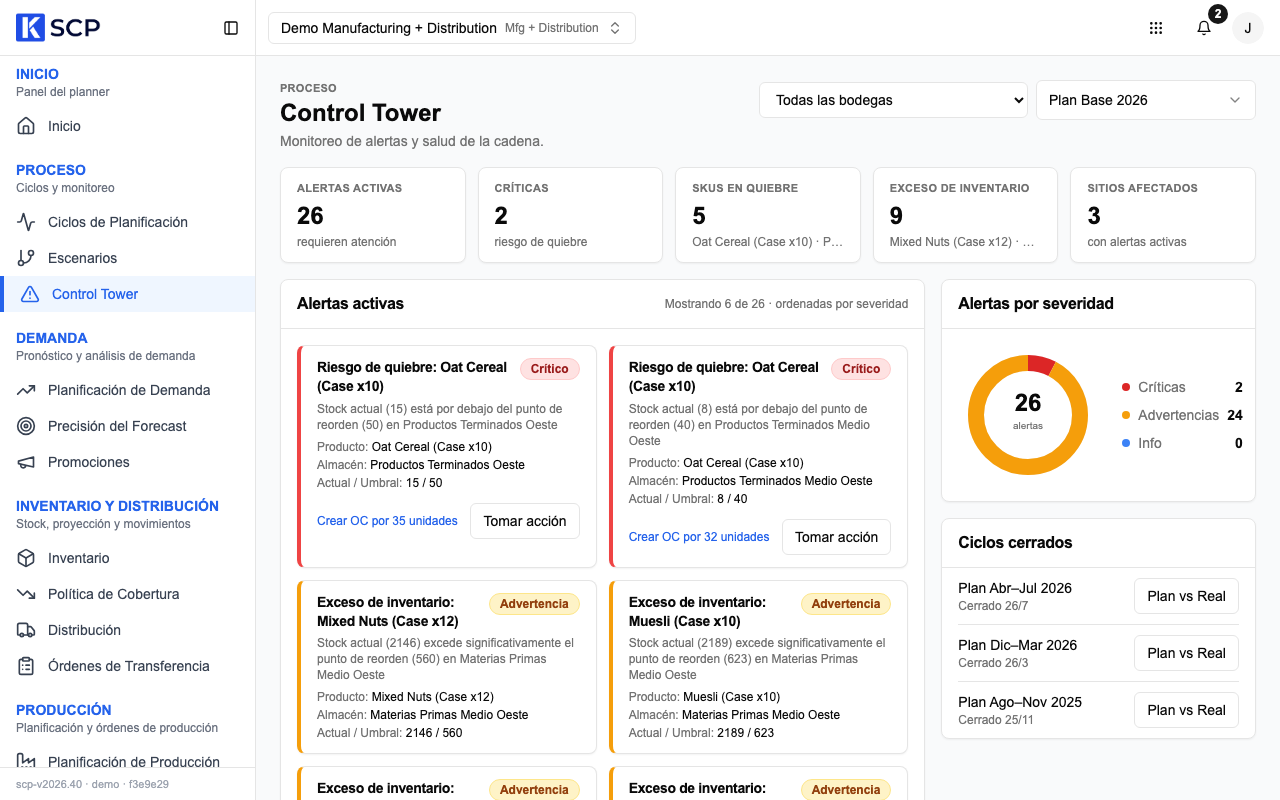
- Leé los indicadores: Alertas activas, Críticas, SKUs en quiebre, Exceso de inventario y Sitios afectados.
- Recorré la lista Alertas activas. Cada alerta dice el producto, el almacén y Actual / Umbral: el stock de hoy contra el punto de reorden.
- En una alerta de Riesgo de quiebre, hacé clic en Tomar acción. SCP crea una orden de compra en borrador por la cantidad que falta y te lleva a Órdenes de Compra con esa orden resaltada.
- Abrí la orden. En sus cambios pendientes hacé clic en Aprobar todos los cambios y después en Confirmar OC. Ver Confirmar las órdenes del ciclo.
Qué significa cada alerta:
| Alerta | Cuándo aparece | Severidad |
|---|---|---|
| Riesgo de quiebre | El stock está debajo del punto de reorden. | Crítico si además está debajo del stock de seguridad. Advertencia si no. |
| Exceso de inventario | El stock supera tres veces el punto de reorden. | Advertencia |
Qué pasa después
El stock de las alertas incluye lo que avisaron el depósito o el ERP: cuando entra una recepción, la alerta desaparece sola.
Si hacés clic en Tomar acción dos veces sobre la misma alerta, SCP no duplica la compra: te avisa que la propuesta ya existía y te muestra la misma orden.
También podés usar Tomar acción desde la tarjeta Alertas de Inicio. Ahí no cambiás de pantalla: el aviso trae el link Ver en la grilla para ir a la orden.
La compra creada desde una alerta no queda atada al ciclo. El cierre del mes no la confirma ni la cancela: confirmala vos desde su detalle.
Si algo no sale
| Lo que ves | Qué hacer |
|---|---|
| Un producto está claramente bajo y no aparece. | No tiene punto de reorden cargado para ese escenario. Hoy cargarlo solo a nivel general no alcanza para estas alertas. |
| Tomar acción muestra un error de proveedor. | El producto no tiene proveedor cargado. Cargale uno en Proveedores. |
| El aviso dice "Selecciona un escenario antes de tomar acción." | Elegí el escenario arriba a la derecha y volvé a intentar. |
| Buscás alertas de atraso de proveedor, desvío de demanda o faltante de producción. | Hoy Control Tower muestra solo riesgo de quiebre y exceso de inventario. |
| Las alertas de Control Tower no coinciden con las de la revisión del ciclo. | La revisión también usa el stock de seguridad general y proyecta a futuro. Control Tower mira el stock de hoy contra el punto de reorden del escenario. |
| Inicio no muestra alertas. | No hay ciclo abierto. Abrí uno o entrá directo a Control Tower. |
Más casos en Problemas frecuentes.