Confirmar las órdenes del ciclo, una por una o todas juntas
Qué vas a lograr
Vas a dejar en firme las órdenes de compra, transferencia y producción del ciclo. Una orden confirmada pasa a ejecución (depósito, proveedor, planta) y ya no se edita desde SCP. Podés confirmarlas de a una, revisando cada orden, o todas las del ciclo con un solo botón.
Antes de empezar
- Tiene que haber un ciclo abierto y elegido en el selector de ciclo de la barra superior.
- Resolvé antes las propuestas pendientes en la pestaña Revisar propuestas de cada paso. Ver Aprobar o rechazar los cambios propuestos.
- Cada tipo de empresa ve solo sus pasos: un distribuidor no tiene órdenes de producción y un fabricante sin red no tiene transferencias.
Paso a paso
- Entrá a la pantalla de planificación del paso: en COMPRAS, Planificación de Compras; en INVENTARIO Y DISTRIBUCIÓN, Distribución; o en PRODUCCIÓN, Planificación de Producción.
- Abrí la pestaña de órdenes del ciclo: Órdenes de Compra, Órdenes de Transferencia u Órdenes de Trabajo, según la pantalla.
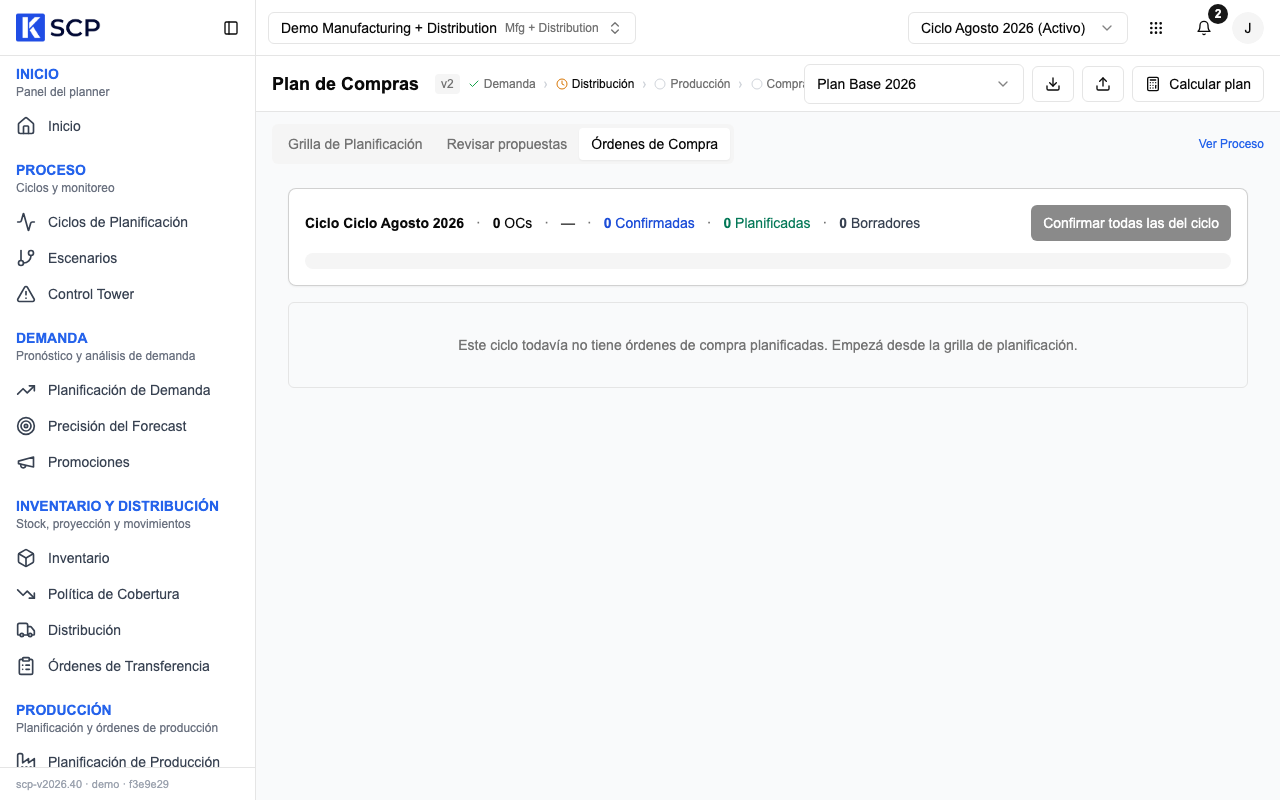
- Mirá la tarjeta de arriba: muestra cuántas órdenes están Confirmadas, Planificadas y en Borradores, y la barra de avance de la confirmación.
- Para confirmar de a una, usá Estado y Con propuestas pendientes para filtrar, abrí una orden con la flecha y revisá sus líneas. Hacé clic en Confirmar en la fila de la orden.
- Si es una transferencia, se abre el diálogo de capacidad de transporte. Si la orden entra en la próxima salida, hacé clic en Confirmar. Si no entra, elegí Aplicar recorte y confirmar (podés editar el recorte por línea) o Confirmar completa igual.
- Para confirmar todas juntas, hacé clic en Confirmar todas las del ciclo en la tarjeta de arriba.
- Leé el aviso: dice cuántas órdenes se confirmaron y, si alguna no se pudo, cuántas quedaron Saltadas y por qué.
Qué pasa después
La orden pasa a Confirmada, queda registrado quién la confirmó y cuándo, y se congela: si después cambiás la grilla, SCP arma una orden nueva en borrador en vez de tocar la confirmada. Cuando el sistema de ejecución la toma, el estado pasa a Liberada.
Qué se puede confirmar en cada paso:
| Orden | Se confirma desde | Condición |
|---|---|---|
| Compra | Borrador o Planificada | Si tiene cambios pendientes, al confirmar se aplican. |
| Transferencia | Planificada | Sin cambios pendientes. |
| Producción | Planificada (aprobada) | Sin cambios pendientes. Un borrador primero se aprueba. |
Lo que no confirmes antes del cierre lo resuelve el cierre del mes: lo aprobado se confirma y los borradores se cancelan. Ver Cerrar el mes y dejar el plan firme.
Si algo no sale
| Lo que ves | Qué hacer |
|---|---|
| En una transferencia o una orden de producción no aparece Confirmar. | La orden tiene cambios pendientes o está en borrador. Aprobá o rechazá sus cambios en Revisar propuestas y volvé. |
| Confirmar todas las del ciclo está gris. | No hay órdenes planificadas ni en borrador para confirmar en ese paso. |
| El aviso dice "Saltadas" con algunas órdenes. | Esas órdenes tenían cambios pendientes. Resolvelos y volvé a confirmar. |
| Confirmaste todas las transferencias y no apareció el chequeo del camión. | El chequeo de capacidad aparece solo al confirmar de a una. Si te importa el camión, confirmá esas órdenes una por una. |
| El diálogo de transporte dice Sin calendario de troncales para este destino. | Ese destino no tiene salidas cargadas. Podés confirmar la orden normalmente. |
| Querés cancelar varias órdenes desde Órdenes de Compra o Órdenes de Transferencia del menú. | Hoy la acción Cancelar en lote de esos listados no cancela nada. Cancelá cada orden con Cancelar en su fila o en su detalle. |
| Necesitás corregir una orden ya confirmada. | Hoy una orden confirmada no se edita ni se cancela desde SCP. Hacé el cambio en la grilla: queda como una orden nueva en borrador. |
| El detalle de la orden muestra como autor de la confirmación a otra persona. | Hoy el registro de quién confirmó no siempre toma tu usuario. La fecha sí es la correcta. |
Más casos en Problemas frecuentes.