Ajustar a mano la demanda de un producto
Qué vas a lograr
Vas a cambiar el número de demanda de un producto en un mes puntual, directo en la grilla. Sirve para lo que ningún cálculo sabe: un contrato nuevo, un cliente que se va, una apertura de sucursal. El cambio queda registrado con tu usuario.
Antes de empezar
- Tiene que haber un ciclo abierto y no cerrado. En un ciclo cerrado la grilla es de solo lectura.
- Solo podés editar meses futuros. Los meses anteriores al inicio del ciclo muestran lo vendido y no se tocan.
- Si querés partir de un pronóstico calculado, generalo primero: Generar el pronóstico de los próximos meses.
Paso a paso
- En el menú, en DEMANDA, entrá a Planificación de Demanda y quedate en la pestaña Grilla de Planificación.
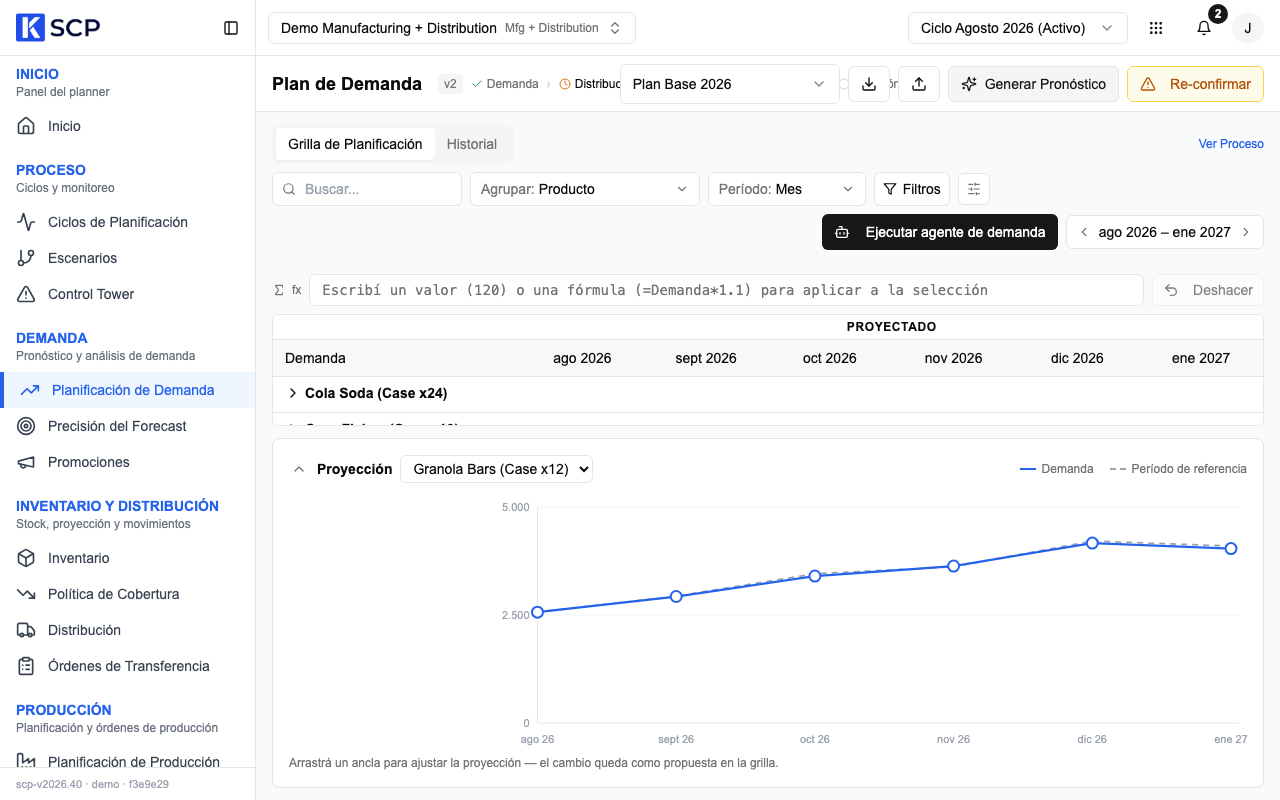
- En Agrupar: elegí cómo ver las filas: Producto, Cliente / Producto, Sitio / Producto, Categoría / Producto, entre otras. Si agrupás en dos niveles, los grupos aparecen cerrados: hacé clic en el grupo para abrirlo.
- Para encontrar el producto rápido, escribí parte del nombre en Buscar.... Con las flechas Período anterior y Período siguiente movés los meses que se ven.
- Ubicá la fila Demanda Esperada del producto. Es la única medida editable de esta grilla. A la izquierda de hoy muestra lo vendido y a la derecha lo pronosticado.
- Hacé doble clic en la celda del mes que querés cambiar. Se abre el campo para escribir.
- Escribí el número nuevo y apretá Enter. Si te arrepentís antes de Enter, apretá Escape y la celda queda como estaba.
- Mirá cómo cambian Variación vs referencia (%) y Variación vs plan (%) para ver tu número contra el mismo mes del año pasado y contra el plan comercial.
- Si te equivocaste, hacé doble clic de nuevo en la celda y escribí el número correcto.
Qué pasa después
El número nuevo queda guardado en el momento y el total del grupo se actualiza, también si mirás la grilla por Categoría. Cambiar la demanda no crea ni modifica órdenes: eso pasa recién cuando confirmás el paso.
Para que el cambio llegue a Distribución, Producción o Compras, tenés que confirmar tu paso. Si ya habías confirmado Demanda, el botón cambia a Re-confirmar y vas a tener que usarlo para que los pasos siguientes tomen el número nuevo.
Si algo no sale
| Lo que ves | Qué hacer |
|---|---|
| Un clic no abre la celda. | Un clic solo la selecciona. Hacé doble clic. |
| La celda no se deja editar. | Es un mes pasado, una medida de solo lectura o el ciclo está cerrado. Revisá que estés en Demanda Esperada, en un mes futuro y en el ciclo (Activo). |
| Aparece un aviso de conflicto y la grilla se recarga. | Otra persona cambió la misma celda al mismo tiempo. Mirá el valor nuevo y, si hace falta, volvé a cargar el tuyo. |
| Apretás Deshacer y tu cambio en la celda no vuelve atrás. | Hoy Deshacer solo revierte cambios hechos con la barra de fórmulas, y queda apagado cuando la demanda ya fue confirmada. Corregí la celda a mano. |
| Elegiste un escenario de ensayo en el selector y toda la proyección está en cero. | Hoy un escenario de ensayo no hereda el plan. Volvé al escenario del ciclo para ajustar la demanda real. |
| Cargaste un número negativo por error. | Hoy la grilla acepta negativos sin avisar. Volvé a editar la celda y poné el número correcto. |
Más casos en Problemas frecuentes.
Próximos pasos
Siguiente en el recorridoCargar el efecto de una promociónGuía en preparación
DemandaGenerar el pronóstico de los próximos mesesDemandaConfirmar mi paso y pasarle los números al siguiente