Aprobar o rechazar los cambios propuestos
Qué vas a lograr
Vas a revisar los cambios que el equipo cargó en las grillas de transferencias, producción o compras y decidir cuáles entran al plan. Lo que aprobás queda listo para confirmarse como orden; lo que rechazás se descarta y la orden vuelve a como estaba.
Antes de empezar
- Tiene que haber un ciclo abierto. En un ciclo cerrado no quedan propuestas para revisar: el cierre las descarta.
- Las propuestas están en la pestaña Revisar propuestas de tres pantallas: Plan de Distribución, Plan de Producción y Plan de Compras. Esta guía usa Distribución como ejemplo; las otras dos funcionan igual.
- Hoy cualquier usuario de la empresa puede aprobar o rechazar. Acordá en tu equipo quién lo hace.
Paso a paso
- En el menú, en INVENTARIO Y DISTRIBUCIÓN, entrá a Distribución y abrí la pestaña Revisar propuestas.
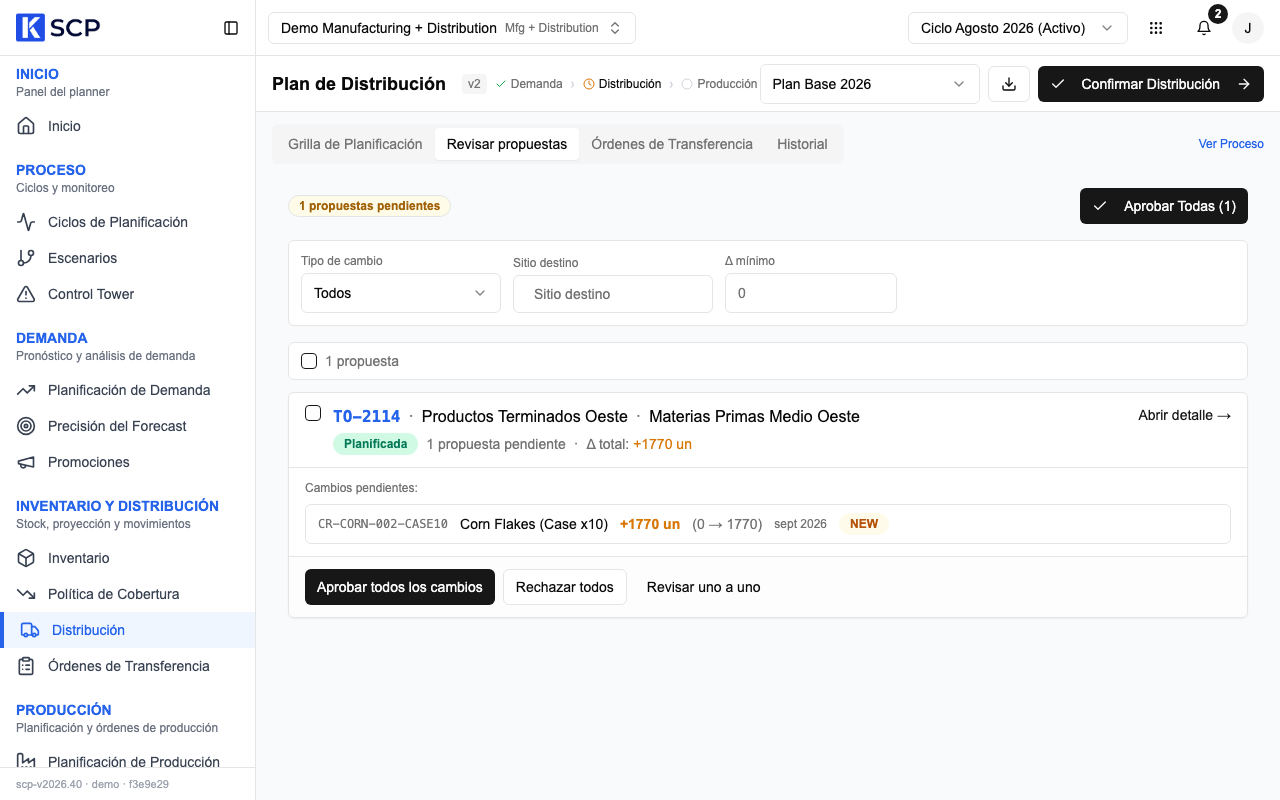
- Arriba ves cuántas hay, por ejemplo 5 propuestas pendientes. Si son muchas, acotá con Tipo de cambio (Con nuevas líneas, Solo ajustes de cantidad, Con eliminaciones), Proveedor o Sitio destino.
- Leé una tarjeta. Cada tarjeta es una orden: arriba tiene el número (por ejemplo TO-120, OC-45 u OP-8), el origen o proveedor, el sitio destino, el estado y el Δ total en unidades.
- En Cambios pendientes: cada línea muestra el producto, cuánto cambia, la cantidad antes y después, y el mes. NEW marca un producto que se suma a la orden; eliminará línea marca uno que se saca.
- Decidí sobre la tarjeta:
- Aprobar todos los cambios acepta todas las líneas de esa orden.
- Rechazar todos descarta todas las líneas de esa orden.
- Revisar uno a uno o Abrir detalle → abren la orden completa para mirarla antes de decidir.
- Para resolver varias de una vez, marcá la casilla de cada tarjeta (o la de arriba para seleccionar todas) y usá Aprobar seleccionadas o Rechazar seleccionadas.
- Si estás de acuerdo con todo lo pendiente, usá Aprobar Todas arriba a la derecha.
Qué pasa después
Al aprobar una orden nueva en borrador, pasa a Planificada y se mueve a la pestaña de órdenes de esa pantalla (Órdenes de Transferencia, Órdenes de Trabajo u Órdenes de Compra). Al aprobar ajustes sobre una orden que ya estaba planificada, las cantidades de la orden se actualizan.
Al rechazar una orden nueva en borrador, queda Rechazada y sale de las grillas. Al rechazar ajustes sobre una orden ya planificada, la orden sigue como estaba, sin esos cambios.
Las transferencias y las órdenes de producción no se pueden confirmar mientras tengan propuestas sin resolver. Por eso conviene vaciar Revisar propuestas antes de confirmar: mirá Confirmar las órdenes del ciclo.
Si cerrás el mes con propuestas pendientes, el cierre las descarta y cancela los borradores que nadie aprobó.
Si algo no sale
| Lo que ves | Qué hacer |
|---|---|
| No hay propuestas pendientes aunque alguien cargó cambios. | Revisá que estés en el ciclo (Activo) y en el escenario del ciclo. Los cambios de demanda no generan propuestas: pasan al plan cuando se confirma el paso. |
| No hay propuestas que coincidan con los filtros. | Volvé Tipo de cambio a Todos y limpiá Proveedor y Sitio destino. |
| Una orden aparece en la lista pero no cuenta en el número de pendientes. | Es un borrador sin cambios vivos. Aprobar Todas no lo toca; rechazalo a mano si no lo querés. |
| Querés aprobar o rechazar desde la grilla, seleccionando celdas. | Hoy no se puede. Las propuestas se resuelven desde Revisar propuestas, de a una orden o con la selección de tarjetas. |
| Confirmaste el paso y las propuestas siguen pendientes. | Confirmar el paso no las aprueba. Resolvelas acá. |
Más casos en Problemas frecuentes.