Saber qué transferir y cuándo
Qué vas a lograr
Vas a ver, depósito por depósito y producto por producto, si el stock proyectado alcanza para la demanda del horizonte o cae por debajo del stock de seguridad. Donde no alcanza, cargás la transferencia desde el depósito que abastece, y esa carga queda como propuesta de orden de transferencia para aprobar.
Antes de empezar
- Esta guía aplica solo a empresas con distribución: Fabricante con distribución, Distribuidor y Retail. Si tu empresa es Fabricante o Demanda directa, no tenés este paso ni vas a ver Distribución en el menú.
- Tenés que haber confirmado Demanda: la grilla de distribución llega armada con esa demanda. Mirá Confirmar mi paso y pasarle los números al siguiente.
- Para que SCP marque los faltantes, cada producto y depósito necesita su stock de seguridad cargado.
Paso a paso
- En el menú, en INVENTARIO Y DISTRIBUCIÓN, entrá a Distribución. Se abre Plan de Distribución en la pestaña Grilla de Planificación.
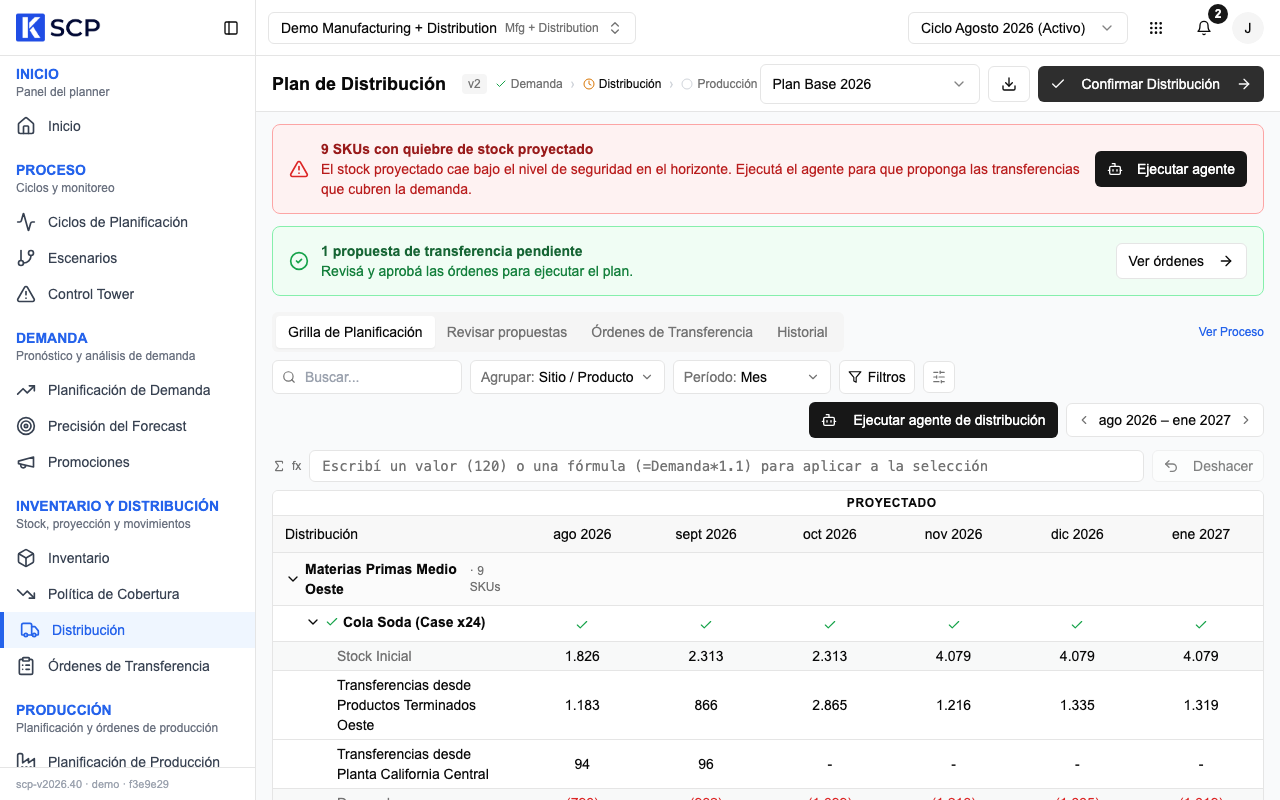
- Leé el aviso de arriba. N SKUs con quiebre de stock proyectado dice cuántos productos caen bajo el stock de seguridad en algún mes del horizonte.
- En Agrupar: elegí Sitio / Producto para ver cada depósito destino con sus productos.
- Para ver solo los productos que se quedan sin stock en algún mes, hacé clic en Filtros y marcá Sólo con alertas de stock.
- Leé cada producto de arriba a abajo:
- Stock Inicial: lo que hay al empezar el mes.
- Transferencias In (plan): lo que va a llegar al depósito, con una fila Transferencias desde por cada depósito de origen.
- Demanda: lo que se va a vender o consumir, en rojo.
- Stock Final: lo que queda al cerrar el mes. En verde está bien, en ámbar queda en o por debajo del stock de seguridad, en rojo se queda sin stock.
- Buscá el primer mes en que Stock Final se pone ámbar o rojo. Ese es el mes en que tiene que llegar la transferencia.
- Hacé doble clic en la celda de ese mes, en la fila Transferencias desde del depósito que va a mandar la mercadería. Escribí la cantidad total que tiene que llegar y apretá Enter.
- Mirá cómo se recalcula Stock Final. Si sigue en ámbar o rojo, subí la cantidad o cargá también el mes siguiente.
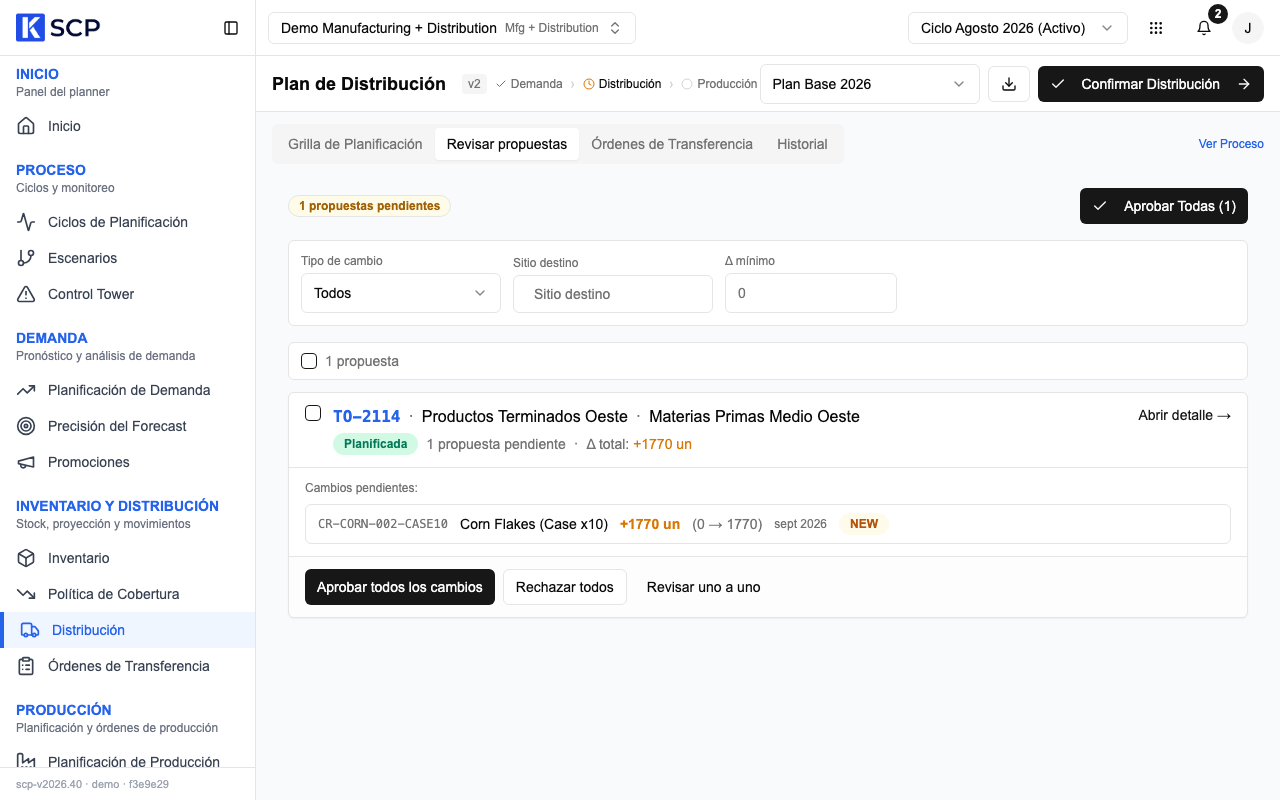
- Repetí con cada producto marcado. Cuando termines, abrí la pestaña Revisar propuestas para ver las órdenes de transferencia que armaron tus cambios.
Qué pasa después
Cada cantidad que cargás crea o ajusta una línea de una orden de transferencia en borrador, por depósito de origen, depósito destino y fecha. Si bajás una cantidad a cero, la línea se elimina.
Esas órdenes esperan en Revisar propuestas hasta que alguien las apruebe o las rechace: mirá Aprobar o rechazar los cambios propuestos. Las aprobadas pasan a la pestaña Órdenes de Transferencia, desde donde se confirman: mirá Confirmar las órdenes del ciclo.
Cuando el plan de transferencias te cierre, confirmá el paso con Confirmar Distribución para pasarle los números a Producción o a Compras.
Si algo no sale
| Lo que ves | Qué hacer |
|---|---|
| No ves Distribución en el menú. | Tu tipo de empresa no tiene paso de distribución. |
| La grilla dice No hay un escenario activo. | No hay ciclo abierto. Abrilo desde Ciclos de Planificación. |
| Un producto nunca se pone ámbar aunque tiene poco stock. | Le falta el stock de seguridad. Sin ese dato, SCP solo marca en rojo cuando el stock llega a cero. |
| Las transferencias que llegaron desde Demanda salen todas del mismo depósito. | Hoy, al confirmar Demanda, SCP arma las transferencias iniciales con el primer depósito de la empresa como punto de partida. Revisalas y corregí las cantidades antes de confirmar. |
| Con muchos depósitos y productos la grilla queda muy larga. | Hoy esta grilla no cierra los grupos sola. Usá Buscar..., Filtros o Sólo con alertas de stock para acotar. |
| El aviso dice N propuestas de transferencia pendientes y Ver órdenes te lleva a las órdenes confirmadas. | Las pendientes están en la pestaña Revisar propuestas. |
Más casos en Problemas frecuentes.