Generar el pronóstico de los próximos meses
Qué vas a lograr
Vas a pedirle a SCP que proyecte la demanda de los próximos meses a partir de las ventas históricas, en lugar de cargarla mes a mes. Antes de guardar ves una vista previa, y el resultado queda en la grilla de demanda para que lo ajustes a mano donde haga falta.
Antes de empezar
- Tiene que haber un ciclo abierto. Si no, mirá Abrir el ciclo del mes.
- Tu empresa necesita ventas históricas cargadas. Sin historia en el rango que elijas, el pronóstico no se puede calcular.
- Conviene generar el pronóstico antes de confirmar Demanda, así el paso siguiente arranca con estos números.
Paso a paso
- En el menú, en DEMANDA, entrá a Planificación de Demanda. Se abre Plan de Demanda.
- Arriba a la derecha, hacé clic en Generar Pronóstico. Se abre el asistente, que tiene seis pasos.
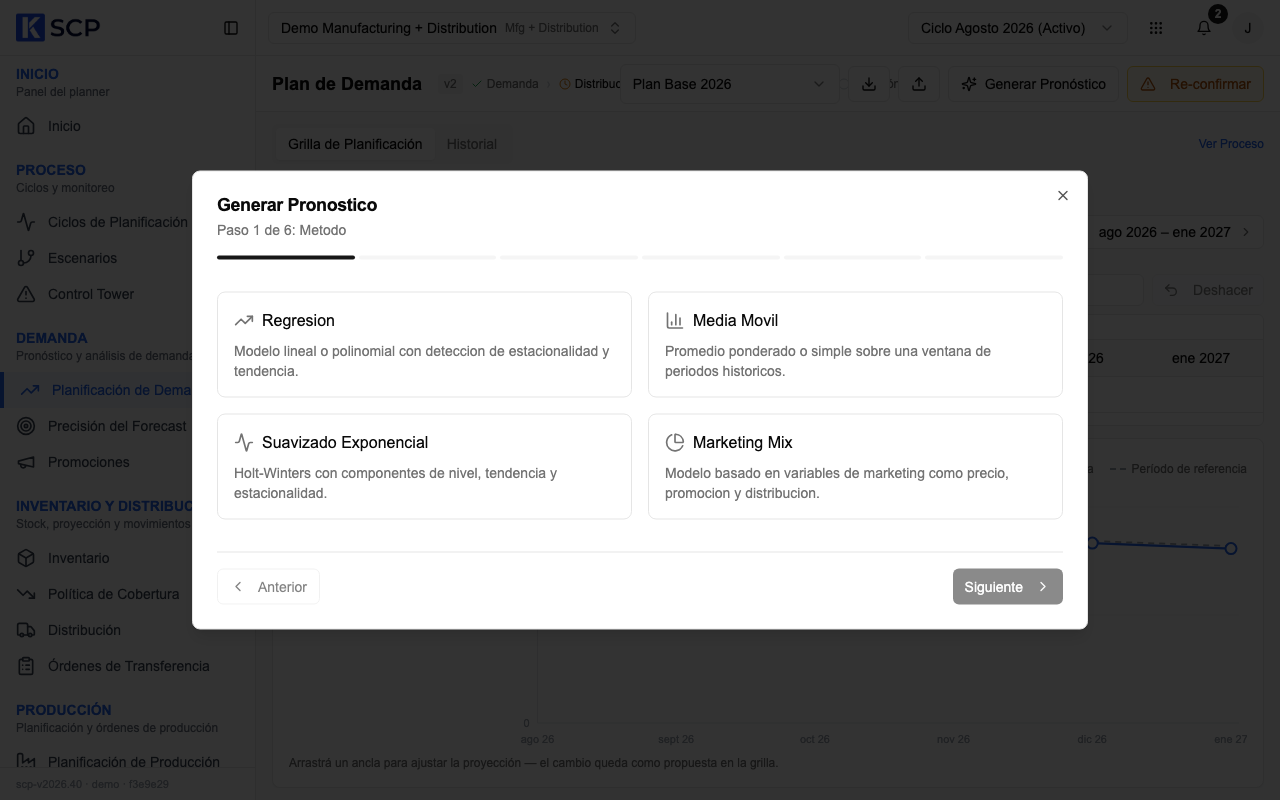
- Método: elegí cómo proyectar y hacé clic en Siguiente.
- Media Movil: un promedio de los últimos meses, plano para todo el horizonte.
- Suavizado Exponencial: sigue nivel, tendencia y estacionalidad si las detecta.
- Regresion: tendencia más estacionalidad mensual, trimestral o anual.
- Marketing Mix: reparte un total según el peso histórico de cada producto, cliente o sitio.
- Fuente de datos: la fuente es siempre Ventas Historicas. En Agrupar por elegí al menos un nivel (Producto, Cliente, Almacen o Categoría). En Datos historicos para entrenar el modelo revisá Desde y Hasta: por defecto toma los 24 meses anteriores al inicio del ciclo. Hacé clic en Siguiente.
- Parámetros: SCP analiza la historia y propone valores para el método. En Horizonte de pronostico (periodos) poné cuántos meses querés proyectar, entre 1 y 24. Hacé clic en Siguiente.
- Escenario: en Destino del pronostico elegí Escenario actual para escribir sobre el plan del ciclo. Elegí Nuevo escenario solo si querés comparar variantes sin tocar el plan; en ese caso poné un Nombre del escenario. Hacé clic en Siguiente.
- Vista previa: SCP calcula el pronóstico y te muestra el gráfico y los números. Nada se guarda todavía. Si no te convence, volvé con Anterior y cambiá el método o los parámetros.
- Confirmar: revisá el Resumen (método, destino y filas) y hacé clic en Confirmar Pronostico. Cuando veas Pronostico creado exitosamente, hacé clic en Cerrar.
Qué pasa después
Con Escenario actual, la grilla se refresca y la medida Demanda Esperada muestra el pronóstico en los meses futuros, redondeado a unidades enteras. Desde ahí lo ajustás celda por celda: mirá Ajustar a mano la demanda de un producto.
Si volvés a generar sobre el mismo alcance, el pronóstico nuevo reemplaza al anterior en esas fechas; no se suman.
Con Nuevo escenario el plan del ciclo no cambia. El escenario nuevo aparece en el selector de escenario de la pantalla.
Los números todavía no llegan al paso siguiente. Para eso tenés que confirmar tu paso.
Si algo no sale
| Lo que ves | Qué hacer |
|---|---|
| Un error que dice que no hay datos históricos para el período. | Ampliá Desde y Hasta en Fuente de datos, o cargá las ventas históricas antes. |
| No podés activar Generar variantes (optimista, neutral, pesimista). | Con Marketing Mix las variantes no están disponibles. Elegí otro método si las necesitás. |
| Activaste Ponderado en Media Movil y el resultado no cambia. | Hoy esa opción no modifica el cálculo: el promedio es siempre simple. |
| Generaste primero por Cliente / Producto y después solo por Producto, y desaparecieron los números por cliente. | Hoy regenerar a un nivel más agregado borra el detalle anterior. Generá siempre al mismo nivel, o volvé a generar al nivel de detalle que necesitás. |
| La descripción de Marketing Mix habla de precio y promoción. | Hoy el método no usa precio ni promoción: reparte por el peso histórico de cada combinación. |
Más casos en Problemas frecuentes.