Revisar si el plan aguanta antes de cerrar
Qué vas a lograr
Vas a ver en una sola pantalla si el plan del mes se sostiene: cuánto stock hay, cuánta demanda se espera, qué está por llegar, cuántas órdenes se planificaron y qué productos van a quedar en falta si el plan se cumple tal cual. Con eso decidís si cerrás el mes o si volvés a ajustar algún paso.
Antes de empezar
- El ciclo tiene que estar abierto. La pantalla de revisión se puede mirar en cualquier paso, pero el plan está completo recién cuando se confirmó el último paso de planificación (Compras).
- Conviene que las propuestas de cada paso estén aprobadas o rechazadas: la proyección de inventario las incluye aunque sigan pendientes.
Paso a paso
- Entrá a la revisión del ciclo. Hay tres caminos: al confirmar Compras SCP te lleva solo; en PROCESO, Ciclos de Planificación, hacé clic en Abrir en la fila del ciclo; o en Inicio, con el ciclo en Revisión, hacé clic en Ir al paso.
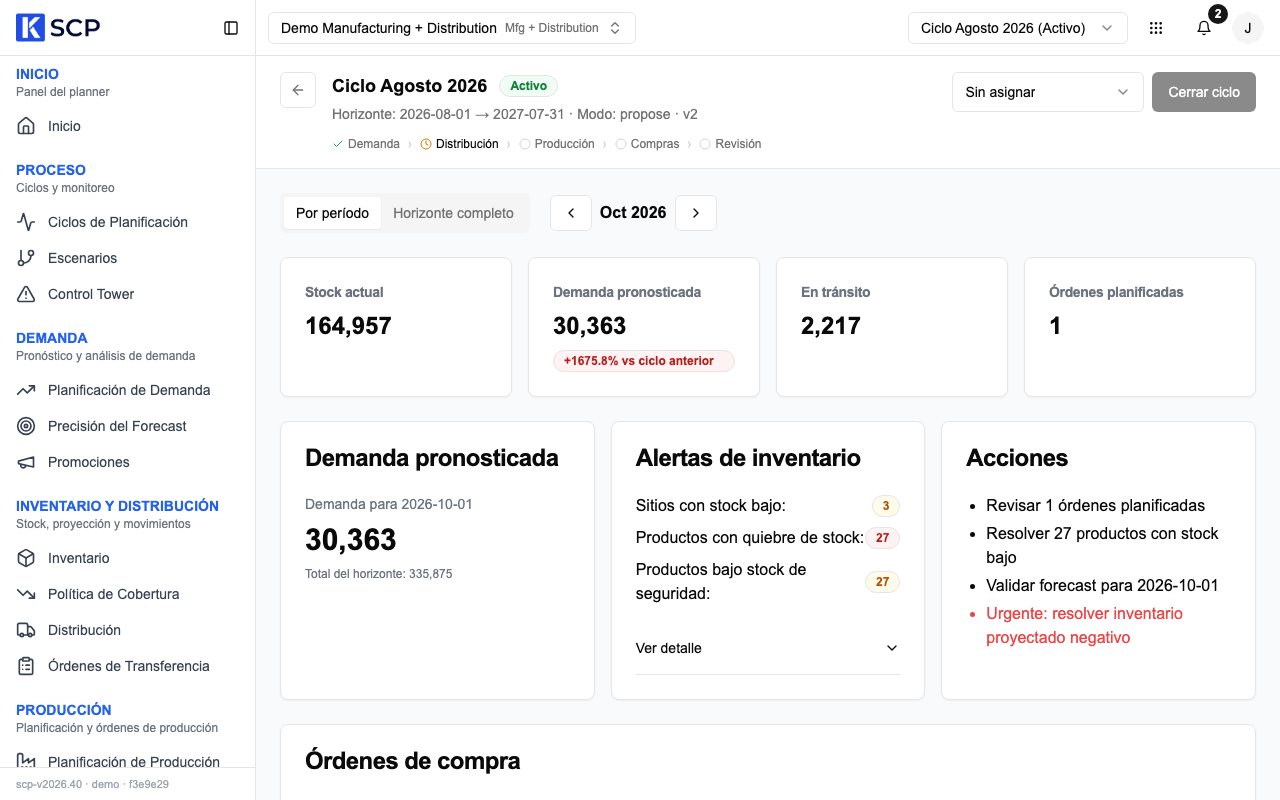
- Elegí cómo mirar: Por período muestra un mes por vez (cambiás de mes con las flechas) y Horizonte completo suma todo el horizonte.
- Leé los cuatro indicadores: Stock actual, Demanda pronosticada, En tránsito y Órdenes planificadas. Debajo de la demanda vas a ver cuánto cambió contra el ciclo anterior.
- Mirá la tarjeta Alertas de inventario: Sitios con stock bajo, Productos con quiebre de stock y Productos bajo stock de seguridad. Abrí Ver detalle para ver cada sitio y producto con su stock proyectado y su stock de seguridad.
- Revisá la tarjeta Acciones: resume lo que falta, como resolver productos con stock bajo o un inventario proyectado negativo.
- Bajá a las secciones de órdenes: Órdenes de compra, Órdenes de transferencia y Órdenes de producción, según los pasos de tu empresa. Desplegá una orden para ver sus líneas.
- Si el plan aguanta, seguí con Cerrar el mes y dejar el plan firme. Si no, volvé al paso que hay que corregir.
Cómo se lee cada indicador:
| Indicador | Qué mide |
|---|---|
| Stock actual | El stock de hoy. Es una foto: muestra el mismo número en cada mes. |
| Demanda pronosticada | La demanda confirmada del período. |
| En tránsito | Lo que llega en el período por compras y transferencias del ciclo. |
| Órdenes planificadas | Cuántas órdenes del ciclo están planificadas para el período. |
Un producto entra en las alertas si su stock proyectado llega a cero o menos (quiebre), o si queda igual o debajo de su stock de seguridad. La proyección suma stock, compras y producción planificadas, y resta la demanda.
Qué pasa después
Si encontrás un problema, corregilo en el paso que corresponde (por ejemplo, más compra en Planificación de Compras) y volvé a confirmar ese paso. Volver a confirmar un paso ya confirmado (con Re-confirmar) crea una nueva versión del ciclo, vuelve a pasar los números al paso siguiente y el ciclo retrocede hasta ese paso. Vas a tener que confirmar de nuevo los pasos que siguen hasta llegar otra vez a Revisión.
Esta pantalla no cambia nada por sí sola. El cierre se hace desde el botón Cerrar ciclo de la misma pantalla.
Si algo no sale
| Lo que ves | Qué hacer |
|---|---|
| La variación contra el ciclo anterior no aparece. | Es el primer ciclo de la empresa, o el anterior no tenía demanda. No hay contra qué comparar. |
| Un producto en quiebre no aparece como bajo stock de seguridad. | No tiene stock de seguridad cargado. Solo puede alertar por quiebre. |
| No ves la sección de transferencias o de producción. | Tu tipo de empresa no tiene ese paso. |
| Una orden aparece en Sin programar. | No tiene fecha de llegada o de inicio dentro del horizonte. Revisala en su listado. |
| Querés ver la revisión por semana. | Hoy la revisión del ciclo es siempre mensual. |
| Cerrar ciclo aparece gris. | El ciclo todavía no está en Revisión. Confirmá Compras primero. |
Más casos en Problemas frecuentes.