Cerrar el mes y dejar el plan firme
Qué vas a lograr
Vas a dejar firme el plan del mes: las órdenes aprobadas pasan a ejecución, queda guardada una foto del plan comprometido para compararla después con lo que pasó, y SCP abre solo el ciclo del mes siguiente. Antes de cerrar, la vista previa te dice qué va a pasar con cada orden.
Antes de empezar
- El ciclo tiene que estar abierto y en el paso Revisión: confirmá antes el último paso de planificación (Compras).
- Revisá el plan antes de cerrar. Ver Revisar si el plan aguanta antes de cerrar.
- Aprobá o rechazá las propuestas pendientes y aprobá los borradores que quieras conservar: al cerrar, los borradores se cancelan. Ver Aprobar o rechazar los cambios propuestos.
Paso a paso
- Entrá a la revisión del ciclo: en PROCESO, Ciclos de Planificación, hacé clic en Abrir en la fila del ciclo En Progreso.
- Si todavía no lo hiciste, elegí el responsable del ciclo en el selector Responsable del encabezado.
- Hacé clic en Cerrar ciclo. Se abre el diálogo ¿Cerrar ciclo?.
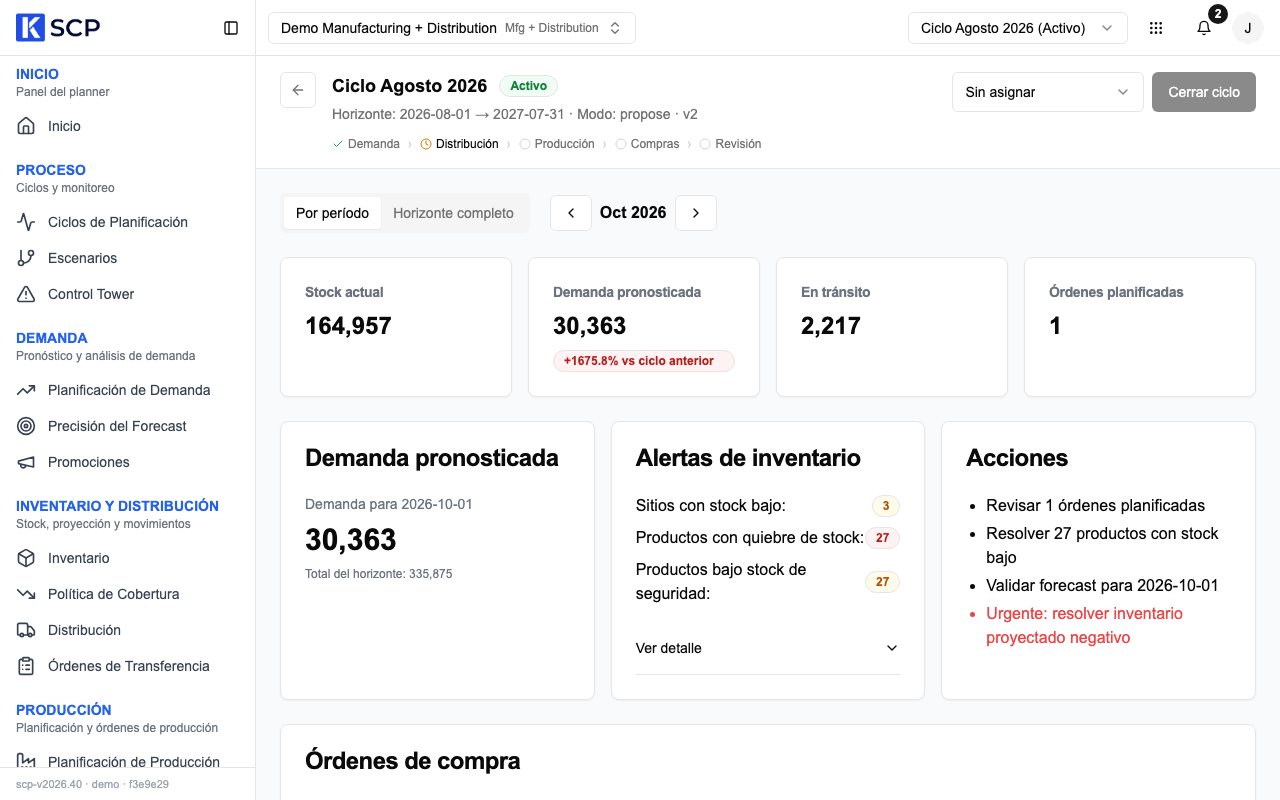
- Leé la vista previa. Dice cuántas órdenes se confirman, cuántos borradores se cancelan y cuántas propuestas se descartan, separadas en compra, transferencia y producción.
- Si aparece el aviso de borradores sin aprobar y querés conservar alguno, hacé clic en Cancelar, aprobalo en Revisar propuestas del paso que corresponde y volvé a este diálogo.
- Cuando estés de acuerdo, hacé clic en Confirmar cierre. Si hay borradores, el botón dice Cerrar y cancelar con la cantidad de borradores.
- Leé el aviso: dice cuántas órdenes se confirmaron, cuántos borradores se cancelaron, si alguna no se pudo confirmar y el nombre del ciclo nuevo.
Qué pasa con las órdenes del ciclo al cerrar:
| Cómo estaba la orden | Qué le pasa |
|---|---|
| Aprobada o Planificada | Pasa a Confirmada: queda en firme, va a ejecución y ya no se edita desde SCP. |
| Borrador sin aprobar | Se cancela. Deja de aparecer en las grillas y en Revisar propuestas, y solo se ve en el listado de órdenes filtrando por canceladas. |
| Con propuestas pendientes | Las propuestas se descartan sin aplicarse. |
Qué pasa después
El ciclo queda con la marca Cerrado y en Ciclos de Planificación pasa a Completado, con el botón Ver. La columna Cumplimiento muestra qué porcentaje de las compras y transferencias del ciclo se confirmaron a tiempo.
SCP guarda una foto del plan comprometido como un escenario llamado "Snapshot:" más el nombre del ciclo. Esa foto es la que usa Plan vs Real en Control Tower para comparar lo prometido con lo que pasó.
SCP abre solo el ciclo siguiente, con el horizonte corrido un mes, el nombre "Ciclo" más el mes y el año, el mismo escenario y sin responsable. El ciclo nuevo arranca en Demanda: asignale responsable y seguí con Abrir el ciclo del mes.
Las compras creadas desde una alerta de Control Tower no son parte del ciclo: el cierre no las confirma ni las cancela.
Si algo no sale
| Lo que ves | Qué hacer |
|---|---|
| Cerrar ciclo aparece gris. | El ciclo no está en Revisión. Andá a Planificación de Compras y hacé clic en Confirmar Compras. |
| El diálogo dice "No se pudo calcular el impacto del cierre". | Igual podés cerrar: lo aprobado se confirma y los borradores se cancelan. Si querés ver los números antes, cerrá el diálogo y volvé a abrirlo. |
| El aviso dice "No se pudo cerrar el ciclo". | El ciclo sigue abierto y ninguna orden quedó a medio confirmar. Probá de nuevo; si se repite, avisá a tu administrador. |
| El aviso dice que algunas órdenes no se pudieron confirmar. | El resto del cierre siguió igual. Revisá esas órdenes en su listado. |
| Plan vs Real no muestra datos de un ciclo cerrado. | El ciclo se cerró sin escenario principal y no quedó foto. Hoy SCP no avisa en ese caso. Avisá a tu administrador antes del próximo cierre. |
| Querés corregir algo de un mes cerrado. | Hoy un ciclo cerrado no se reabre. Hacé el ajuste en el ciclo abierto. |
| Querés planificar el mes siguiente sin cerrar el actual. | Hoy hay un solo ciclo abierto por empresa. El siguiente se abre al cerrar. |
Más casos en Problemas frecuentes.