Saber qué fabricar y cuándo
Qué vas a lograr
Vas a tener, planta por planta y semana por semana, cuánto hay que fabricar de cada producto para no quedar debajo del stock de seguridad. SCP respeta el lote mínimo, el múltiplo y el tiempo de fabricación de cada producto, y deja el resultado como órdenes de producción en borrador para que las revises antes de comprometerlas.
Antes de empezar
- Esta guía es solo para empresas que fabrican: tipo Fabricante, Fabricante con distribución o Retail. Si tu empresa es Distribuidor o Demanda directa, no tenés el paso Producción ni la sección PRODUCCIÓN en el menú.
- El ciclo tiene que estar abierto y con Demanda confirmada (y Distribución, si tu empresa la tiene). Ver Confirmar mi paso.
- Las reglas de fabricación de cada producto y planta (lote mínimo, múltiplo, tiempo de fabricación, stock de seguridad) tienen que estar cargadas.
Paso a paso
- En el menú, en PRODUCCIÓN, entrá a Planificación de Producción. La pantalla se titula Plan de Producción.
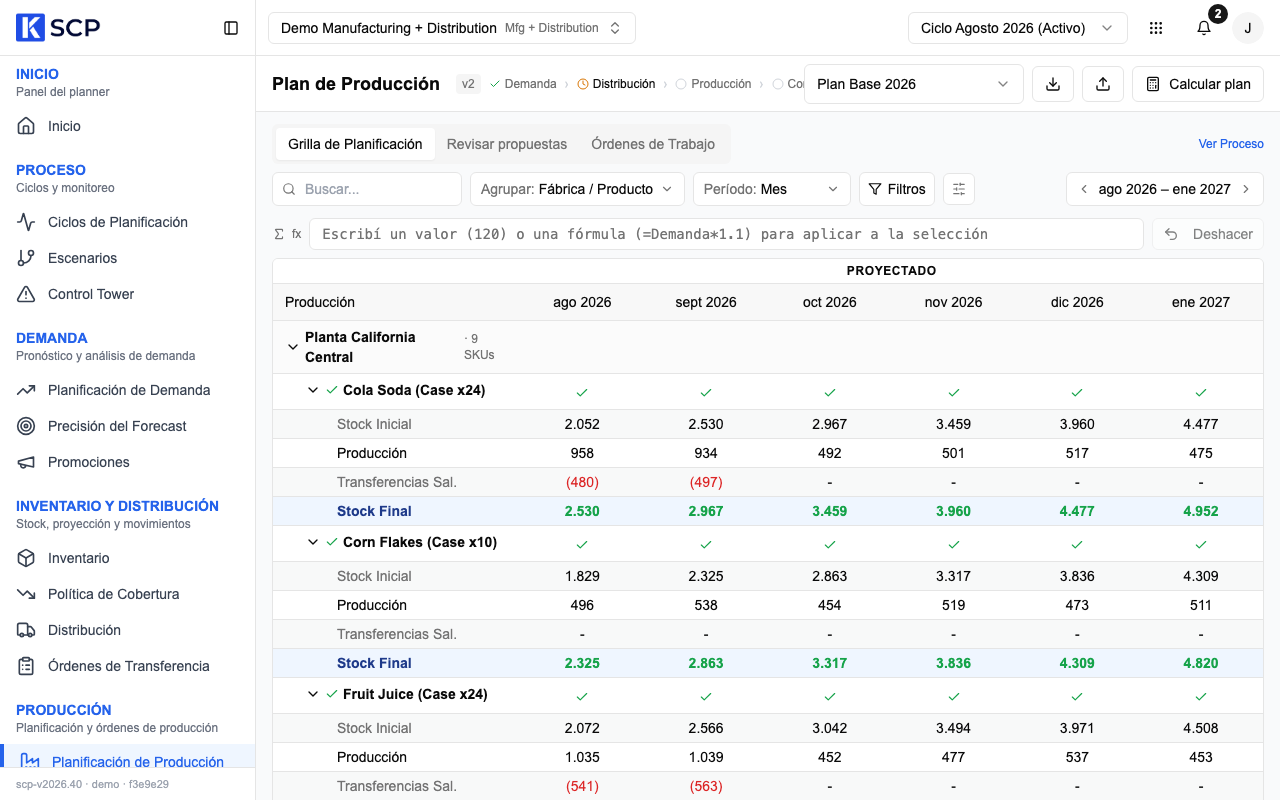
- En la pestaña Grilla de Planificación mirá la fila Planificado de cada producto y planta: es lo que hay que fabricar en cada período. Para verlo semana por semana, en Período elegí Semana. Al confirmar el paso anterior, SCP ya calculó un primer plan.
- Si cambió algo desde entonces (demanda, stock, reglas), hacé clic en Calcular plan. En el diálogo Calcular plan de producción (MPS) revisá el ciclo y el horizonte, y hacé clic en Calcular.
- Leé el resumen Plan de producción calculado: cuántas órdenes creó, la cantidad total y las advertencias (lotes que superan la cobertura, órdenes que ya llegan tarde, combinaciones saltadas con su motivo).
- Abrí la pestaña Revisar propuestas. Ahí están las órdenes de producción en borrador, una por planta, producto y semana de inicio. Con Abrir detalle ves la cantidad y los materiales que necesita.
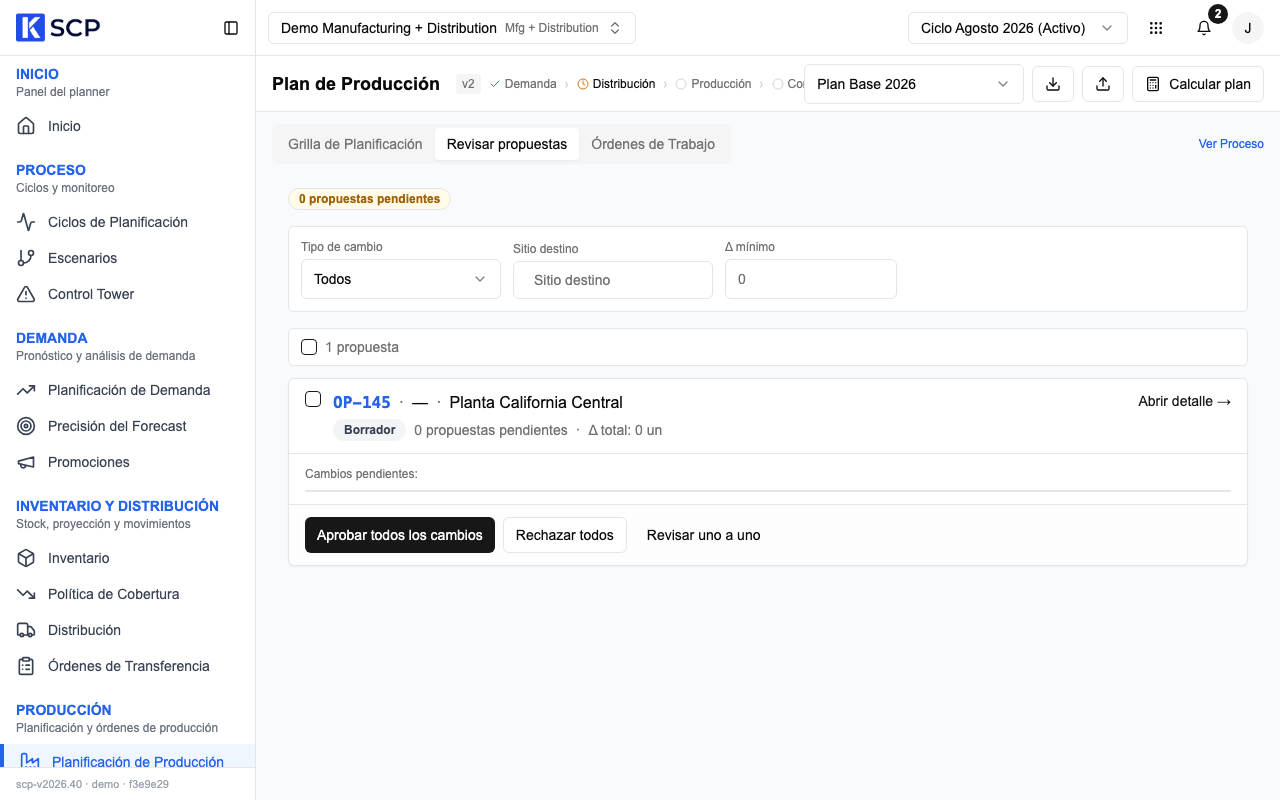
- Aprobá las órdenes que te sirven y rechazá las que no. Ver Aprobar o rechazar los cambios propuestos.
- Cuando el plan te cierra, hacé clic en Confirmar Producción y después en Confirmar en el diálogo. SCP te lleva al paso siguiente.
Qué pasa después
Al recalcular, SCP reemplaza las propuestas anteriores de este cálculo. Las órdenes que ya aprobaste o confirmaste no se tocan: cuentan como producción firme.
Al confirmar Producción, el plan de fabricación pasa a Compras: SCP calcula los materiales que hacen falta según las recetas. Las órdenes aprobadas quedan en la pestaña Órdenes de Trabajo para confirmarlas. Ver Confirmar las órdenes del ciclo.
Si algo no sale
| Lo que ves | Qué hacer |
|---|---|
| No aparece Calcular plan. | El ciclo elegido está cerrado. Elegí el ciclo activo en la barra superior. |
| El resumen dice que no hay fábricas en el alcance. | Revisá que tus plantas estén registradas como fábrica en Sitios y Almacenes. En empresas tipo Retail, hoy Calcular plan no genera órdenes. |
| Un producto no tiene ninguna orden aunque el stock está bajo. | Si la demanda de ese producto es cero en todo el horizonte, SCP no ordena. Revisá su pronóstico en Demanda. |
| Una orden aparece marcada como tardía. | Con su tiempo de fabricación ya no llega a la fecha. SCP la deja en la semana actual para que decidas. |
| Aprobaste la orden pero no la podés confirmar. | Le quedan cambios pendientes. Resolvelos en Revisar propuestas. |
| El menú no muestra PRODUCCIÓN. | Tu tipo de empresa no fabrica. Pasá directo a Saber qué comprar y a quién. |
Más casos en Problemas frecuentes.