Confirmar mi paso y pasarle los números al siguiente
Qué vas a lograr
Vas a dar por buenos los números de tu paso y entregárselos al paso siguiente del ciclo. Confirmar Demanda hace que Distribución planifique contra esa demanda; confirmar Distribución arma la base de Producción o de Compras, y así hasta la revisión del mes. Sin confirmar, el paso siguiente no se entera de tus cambios.
Antes de empezar
- El botón de confirmar está en las cuatro grillas del ciclo: Plan de Demanda, Plan de Distribución, Plan de Producción y Plan de Compras. Funciona igual en todas; esta guía usa Demanda como ejemplo.
- Tu ciclo tiene que estar abierto y en este paso. El botón aparece en la grilla del paso actual y en las de pasos que ya confirmaste. En los pasos que todavía no llegaron, no aparece.
- Terminá tus ajustes antes. Para Demanda: Generar el pronóstico de los próximos meses y Ajustar a mano la demanda de un producto.
Paso a paso
- Entrá a la grilla de tu paso. Para Demanda: en el menú, en DEMANDA, Planificación de Demanda.
- Revisá que el ciclo de la barra superior sea el que tiene la marca (Activo).
- Arriba a la derecha, hacé clic en Confirmar Demanda. En las otras grillas el botón dice Confirmar Distribución, Confirmar Producción o Confirmar Compras.
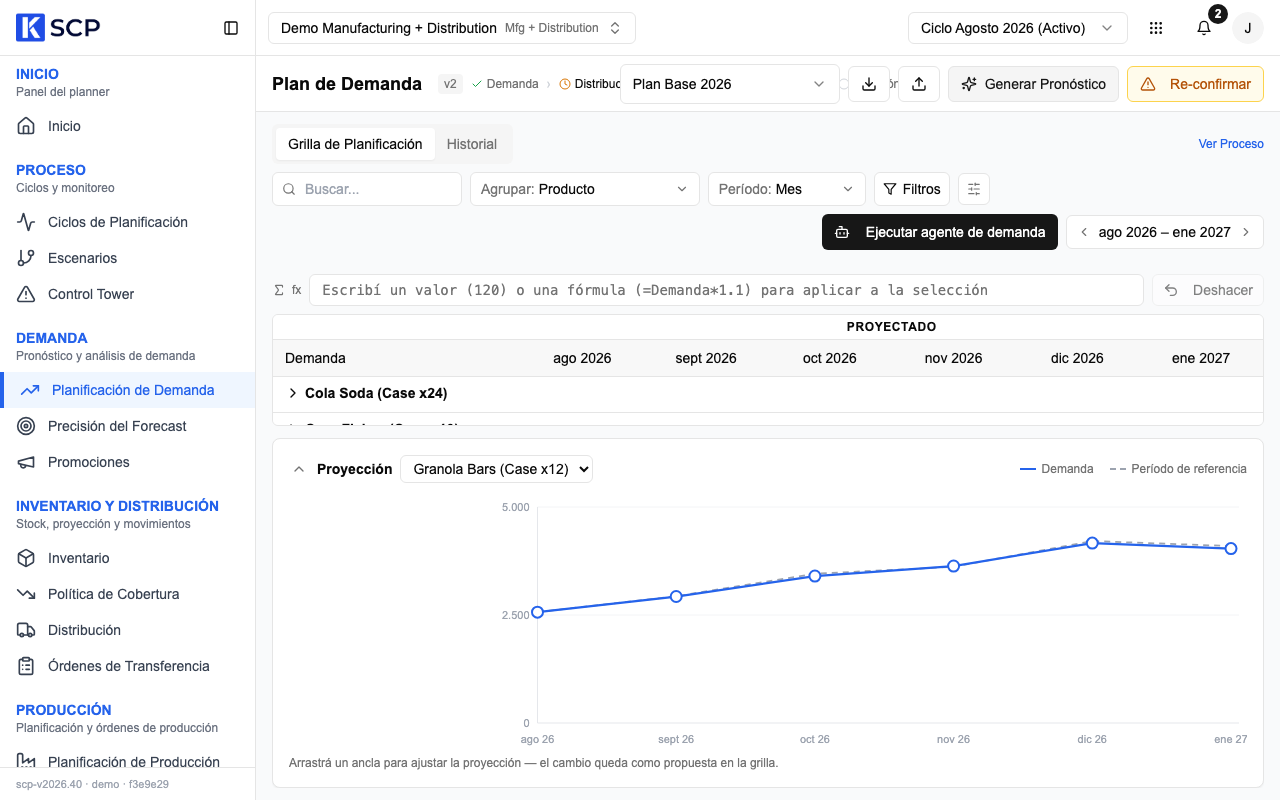
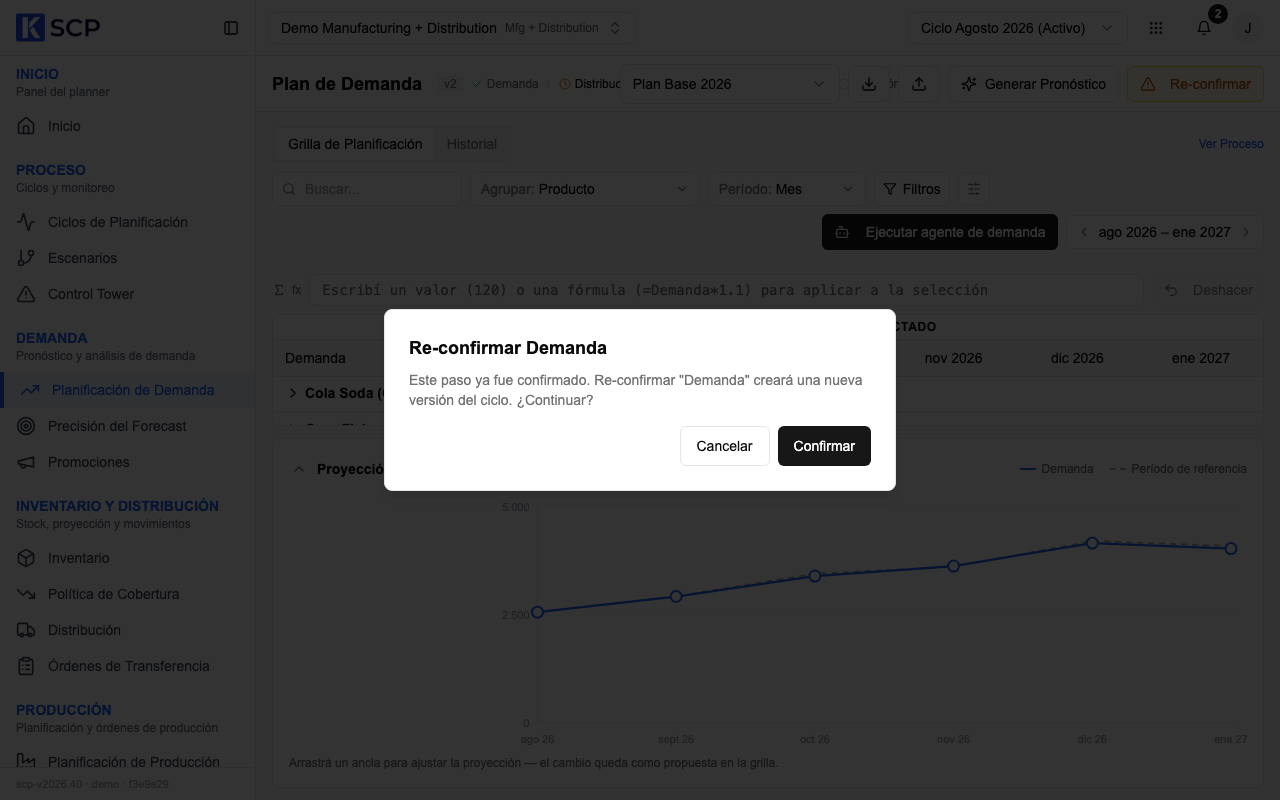
- Se abre el diálogo Confirmar Demanda: "Se confirmará el paso "Demanda" y se avanzará al siguiente". Hacé clic en Confirmar.
- Esperá mientras ves el mensaje Propagando la demanda…. No cierres la pestaña.
- SCP te lleva solo a la grilla del paso siguiente, que ya trae los números de tu paso como punto de partida.
Qué pasa después
El paso siguiente depende de tu tipo de empresa:
| Tipo de empresa | Después de Demanda viene |
|---|---|
| Fabricante con distribución, Distribuidor, Retail | Distribución |
| Fabricante | Producción |
| Demanda directa | Compras |
Confirmar Compras te lleva a la Revisión del ciclo, donde se revisa el mes antes de cerrarlo.
En Ciclos de Planificación, la tarjeta del paso confirmado pasa a Completado y la del siguiente a En curso.
Confirmar un paso no aprueba las propuestas de órdenes que están en Revisar propuestas de Distribución, Producción o Compras. Esas se resuelven aparte: mirá Aprobar o rechazar los cambios propuestos.
Si algo no sale
| Lo que ves | Qué hacer |
|---|---|
| No aparece el botón de confirmar. | El ciclo está cerrado, o estás en un paso al que el ciclo todavía no llegó. Mirá el paso actual en Inicio y usá Ir al paso. |
| Aparece Error al confirmar el paso. Intente nuevamente. | El ciclo no avanzó al paso siguiente. Recargá la página, revisá que tus cambios sigan ahí y volvé a confirmar. Si se repite, avisale al administrador: puede faltar un depósito o el escenario principal del ciclo. |
| En el paso siguiente faltan productos que tenían demanda. | Las filas que suman cero no se pasan. En Compras, un producto sin proveedor configurado tampoco genera compra. |
| Ves Re-confirmar en un paso que no querías tocar. | Solo aparece porque ese paso ya está confirmado. No hace falta usarlo si no cambiaste nada. |
Más casos en Problemas frecuentes.